

Hayatına sadece fotoğraf paylaşımı yapılan bir toplumsal medya platformu olarak başlayan Instagram, bugün dünya çapında sayısız faal kullanıcıya sahip ve neredeyse vazgeçilmezimiz haline geldi. İş bu türlü olunca ‘Instagram Durduruldu’ yanlışı nedeniyle uygulamadan atılmak oldukça can sıkıcı olabiliyor. ‘Instagram Durduruldu’ yanılgısı iOS’ta da görülebilen ama daha çok Android kullanıcılarının muzdarip olduğu bir meseledir.
‘Instagram Durduruldu’ yanlışı ile uygulamadan atılıyor olmanızın pek çok farklı nedeni olabileceği için tahlili için de uygulayabileceğiniz farklı usuller var. Birçok vakit bu yanılgı birkaç kolay adımda çözülebilir lakin bazen Instagram kaynaklı olabilir ve kestirim edilebileceği üzere bu durumu kullanıcı çözemez. Gelin ‘Instagram Durduruldu’ kusuru nedir, neden olur, nasıl çözülür gibi merak edilen sorulara ve tahlil sistemlerine yakından bakalım.
Önce bir durumu anlayalım, ‘Instagram Durduruldu’ kusuru nedir?
‘Instagram Durduruldu’ yanlışı, genel olarak Android işletim sistemine sahip akıllı telefonlarda ve tabletlerde olağan bir biçimde Instagram taşınabilir uygulamasında gezindiğiniz sırada karşınıza çıkar ve sizi uygulamadan atar. Uygulamayı tekrar açtığınız vakit ya akış yenilenmez ya da yanılgı nedeniyle yine uygulamadan atılırsınız. Yani oldukça can sıkıcı bir sorun.

Peki ‘Instagram Durduruldu’ yanılgısı neden olur?
iOS ve Android kullanıcılarının ‘Instagram Durduruldu’ yanlışı almasının pek çok farklı nedeni olabilir ancak en temel neden, Instagram taşınabilir uygulamasının ya da işletim sisteminin aktüel olmamasıdır. GPU özelliği bu sıkıntıya neden olabileceği üzere dolu bir önbellek de ‘Instagram Durduruldu’ yanılgısına neden olabilmektedir. Bu nedenle farklı tahlil usulleri vardır.
‘Instagram Durduruldu’ kusuru nasıl çözülür? İşte uygulayabileceğiniz en kolay tahlil sistemleri:
- Yöntem #1: Tüm uygulamaları kapatın ve Instagram taşınabilir uygulamasını tekrar başlatın.
- Yöntem #2: Instagram taşınabilir uygulamasının aktüel olduğundan emin olun.
- Yöntem #3: İşletim sisteminizin şimdiki olduğundan emin olun.
- Yöntem #4: Instagram taşınabilir uygulamasının önbelleğini temizleyin.
- Yöntem #5: Instagram taşınabilir uygulamasını silin ve yine yükleyin.
- Yöntem #6: Cihazın GPU özelliğini kapatın.
- Yöntem #7: Instagram ile irtibata geçin.

Yöntem #1: Tüm uygulamaları kapatın ve Instagram taşınabilir uygulamasını yine başlatın:
‘Instagram Durduruldu’ yanılgısı aldıysanız ve uygulamadan atıldıysanız tahminen aygıtı fazla zorlamış olabilirsiniz. Cihazınızda Instagram da dahil açık olan tüm uygulamaları kapatın. Eğer aygıtınızda bir optimizasyon hizmeti varsa onu da çalıştırabilirsiniz. Sonra tüm uygulamalar kapalıyken sırf Instagram taşınabilir uygulamasını çalıştırarak kusur alıp almadığınızı denetim edin.
Yöntem #2: Instagram taşınabilir uygulamasının yeni olduğundan emin olun:
Güncel olmayan bir taşınabilir uygulama da ‘Instagram Durduruldu’ yanlışına neden olabilir. iOS işletim sistemine sahip taşınabilir aygıtlarınızda App Store, Android işletim sistemine sahip taşınabilir aygıtlarınızda Google Play Store uygulama mağazasını açın ve güncellemeleri denetim edin. Eğer Instagram taşınabilir uygulamasına yeni bir güncelleme geldiyse çabucak yükleyin. Birçok durumda güncellenen taşınabilir uygulama kusur vermeyi bırakacaktır.

Yöntem #3: İşletim sisteminizin aktüel olduğundan emin olun:
Yalnızca Instagram taşınabilir uygulamasının değil, iOS ya da Android işletim sisteminizin şimdiki olmaması da ‘Instagram Durduruldu’ yanlışına neden olabilir. Zira uygulama ile işletim sistemi senkronize olarak çalışır. Aygıtın Ayarlar uygulaması üzerinden yeni bir güncelleme olup olmadığını denetim edin. Şayet yeni bir güncelleme geldiyse biraz vakit ayırıp bir an evvel yükleyin.
Yöntem #4: Instagram taşınabilir uygulamasının önbelleğini temizleyin:
- Adım #1: Android cihazınızdaki Ayarlar uygulamasını açın.
- Adım #2: Uygulamalar sayfasını açın.
- Adım #3: Uygulamaları Yönet seçeneğine dokunun.
- Adım #4: Instagram uygulamasını seçin.
- Adım #5: Verileri Temizle seçeneğine dokunun.
- Adım #6: Önbelleği Temizle seçeneğine dokunun.
- Adım #7: Veri yoğunluğuna bağlı olarak değişen bir mühlet sonunda Instagram taşınabilir uygulamasının önbelleği temizlenmiş olacak.
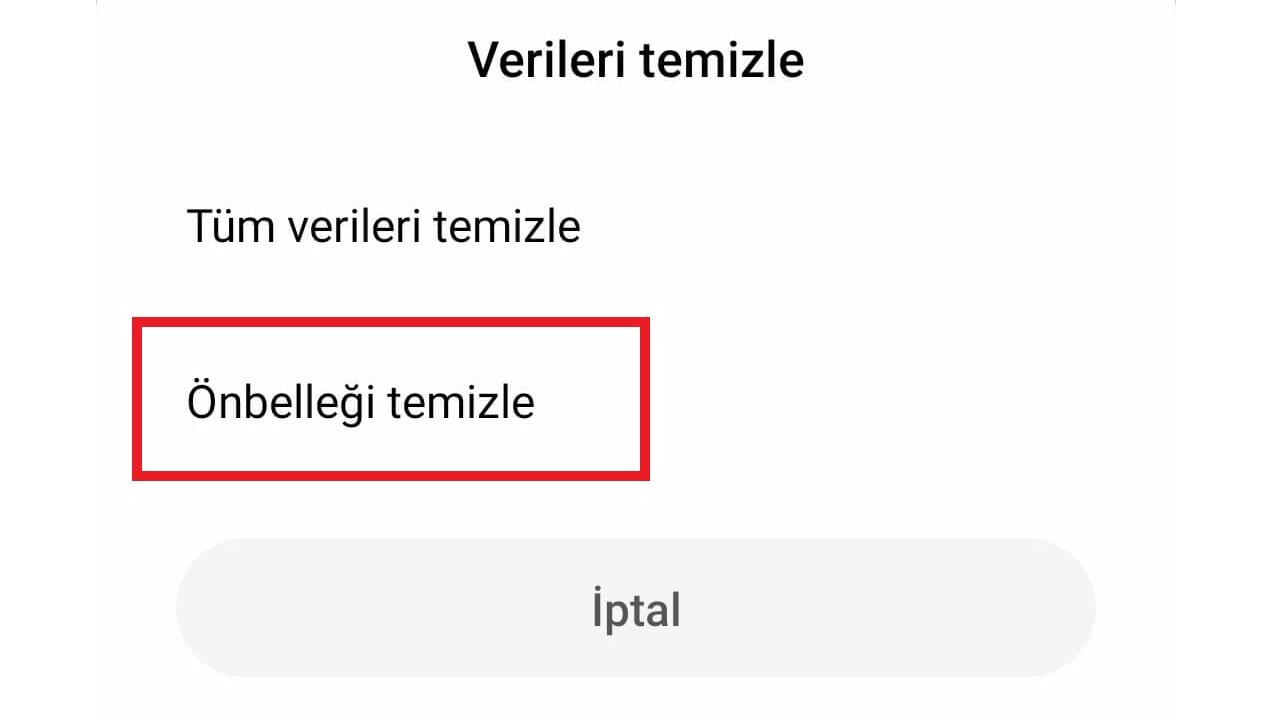
Android işletim sistemine sahip aygıtlarınızda ‘Instagram Durduruldu’ kusuru alıyorsanız Instagram taşınabilir uygulamasının önbelleğini temizlemek için yukarıdaki adımları izlemeniz kâfi. Adımlarda geçen başlıklar aygıtın marka ve modeline nazaran değişiklik gösterse de emsal isimlerle karşınıza çıkacaktır. Önbellek temizleme süreci sonrası dilerseniz aygıtınızı yine başlatabilirsiniz. Bu formül iOS aygıtlarda uygulanmaz.
Yöntem #5: Instagram taşınabilir uygulamasını silin ve tekrar yükleyin:
Android işletim sistemine sahip taşınabilir aygıtınızda Instagram taşınabilir uygulamasının önbelleğini silmenize karşın ‘Instagram Durduruldu’ yanılgısı almaya devam ediyorsanız Instagram taşınabilir uygulamasını büsbütün silin ve uygulama mağazasından yine indirin. Önbellek silme süreci aslında iOS aygıtlarda uygulanmadığı için direkt olarak Instagram taşınabilir uygulamasını silip tekrar yükleme metodu uygulanmalıdır.
Yöntem #6: Aygıtın GPU özelliğini kapatın:
- Adım #1: Android cihazınızdaki Ayarlar uygulamasını açın.
- Adım #2: Telefon Hakkında sayfasını açın.
- Adım #3: MIUI sürümü üzerine birkaç kere dokunun.
- Adım #4: ‘Telefon geliştiricisisiniz’ yazısı çıktıktan sonra dokunmayı bırakın.
- Adım #5: Ek Ayarlar sayfasını açın.
- Adım #6: Geliştirici Seçenekleri sayfasını açın.
- Adım #7: Hızlı Ayarlar Geliştirici Blokları seçeneğine dokunun.
- Adım #8: Bu sayfa üzerinden GPU özelliğini pasif hale getirin.
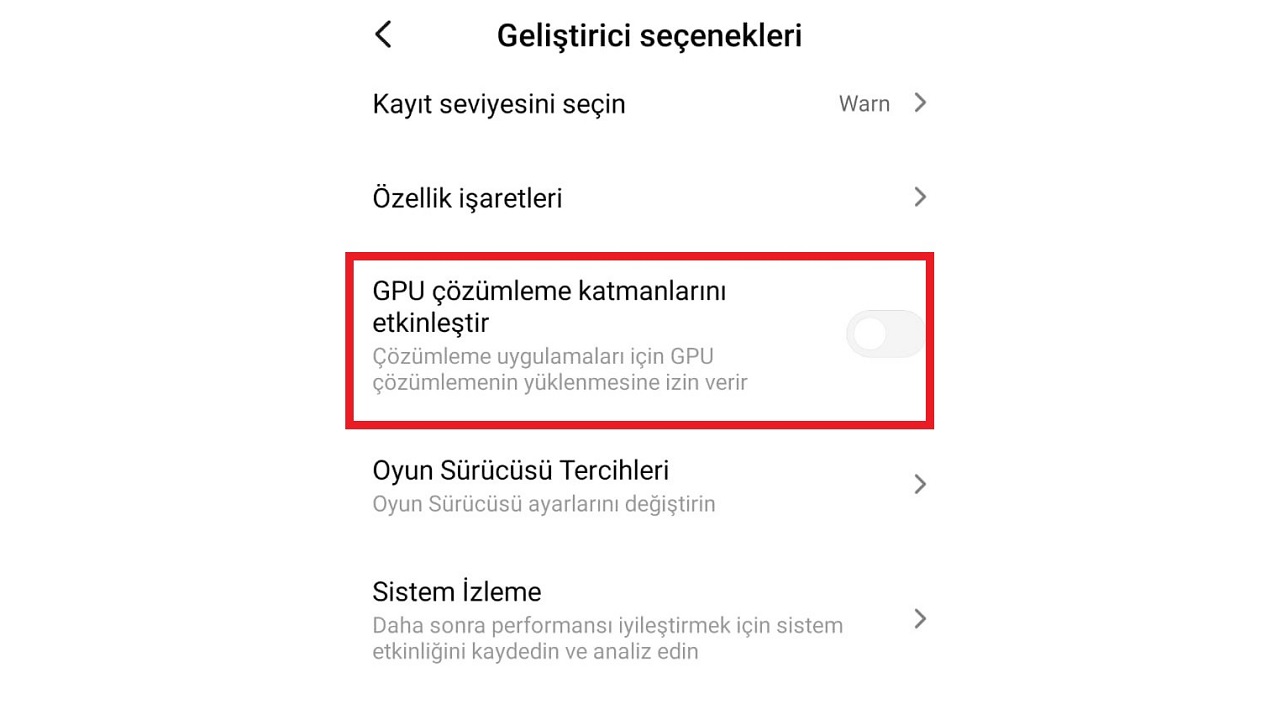
Her vakit olmasa bile aygıtın GPU özelliği de ‘Instagram Durduruldu’ kusuruna neden olabileceği için Android işletim sistemine sahip taşınabilir cihazınızdaki GPU özelliğini kapatmak için yukarıdaki adımları izlemeniz kâfi. Adımlarda geçen başlıklar aygıtın marka ve modeline nazaran değişiklik gösterse de emsal isimlerle karşınıza çıkacaktır. Süreç sonrası dilerseniz aygıtınızı tekrar başlatabilirsiniz. Bu yol iOS aygıtlarda uygulanmaz.
Yöntem #7: Instagram ile bağlantıya geçin:
Eğer ne yaparsanız yapın ‘Instagram Durduruldu’ yanlışı almaya devam ediyorsanız evvel Webtekno Twitter hesabını denetim edin. Belki Instagram çökmüştür ve bu durumu Twitter üzerinden duyurmuşuzdur. Şayet bu türlü bir haber yoksa Instagram ile irtibata geçerek sorunu bildirin. Yeni bir güncelleme kaynaklı bu cins sorun yaşanıyor olabilir. Kullanıcılar bu cins bir sorunu bildirdikleri vakit Instagram gerekli bilgilendirmeyi yapacak ya da bir tahlil sunacaktır.
iOS ve Android aygıtlarda karşınıza çıkan ve sizi uygulamadan atan ‘Instagram Durduruldu’ yanlışı nedir, neden olur, nasıl çözülür gibi merak edilen soruları yanıtlayarak bahis hakkında bilmeniz gereken ayrıntılardan ve uygulayabileceğiniz en kolay tahlil formüllerinden bahsettik.
